亲爱的视频剪辑爱好者们,你是否有过这样的经历:上传视频到社交媒体时,发现方向搞错了,整个画面都是颠倒的?别担心,今天就来教你如何轻松旋转视频方向,让你的作品瞬间变得专业又美观!
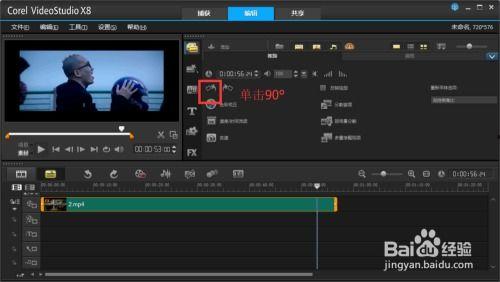
在视频制作过程中,有时候会因为拍摄角度、设备设置等原因,导致视频方向出现偏差。这种情况下,如果不进行修正,视频在播放时就会显得非常不自然,甚至影响观看体验。因此,学会如何旋转视频方向,对于提升视频质量至关重要。

下面,我将从几个常用的视频编辑软件和手机应用中,为大家详细介绍如何旋转视频方向。
1. 打开Premiere Pro,导入需要旋转的视频文件。
2. 在项目面板中,选中视频文件,右键点击选择“效果”。
3. 在效果面板中,找到“变换”类别,选择“旋转”效果。
4. 将旋转效果拖拽到时间轴上的视频轨道上。
5. 在效果控制面板中,调整旋转角度,使其达到预期效果。
6. 点击“应用”按钮,完成视频方向的旋转。
1. 打开Final Cut Pro X,导入需要旋转的视频文件。
2. 在项目窗口中,选中视频文件,点击“效果”按钮。
3. 在效果面板中,找到“变换”类别,选择“旋转”效果。
4. 将旋转效果拖拽到时间轴上的视频轨道上。
5. 在效果控制面板中,调整旋转角度,使其达到预期效果。
6. 点击“应用”按钮,完成视频方向的旋转。
1. 打开InShot,导入需要旋转的视频文件。
2. 点击屏幕下方的“编辑”按钮。
3. 在编辑界面,找到“旋转”功能,点击进入。
4. 调整旋转角度,使其达到预期效果。
5. 点击“完成”按钮,返回编辑界面。
6. 点击“保存”按钮,将旋转后的视频保存到手机。
1. 打开KineMaster,导入需要旋转的视频文件。
2. 点击屏幕下方的“编辑”按钮。
3. 在编辑界面,找到“变换”功能,点击进入。
4. 在变换界面,找到“旋转”功能,调整旋转角度。
5. 点击“应用”按钮,返回编辑界面。
6. 点击“保存”按钮,将旋转后的视频保存到手机。
1. 旋转视频方向时,要注意旋转角度的准确性,避免过度旋转导致画面失真。
2. 在使用手机应用旋转视频方向时,注意保存视频格式,避免视频质量下降。
3. 如果旋转后的视频画面出现抖动,可以尝试调整视频的帧率,以改善画面稳定性。
通过以上方法,相信你已经掌握了如何旋转视频方向。现在,就拿起你的设备,动手实践一下吧!让你的视频作品更加专业、美观,吸引更多观众的关注!